2012年3月8日 星期四
用 VBA 找 硬碟上 的檔案 (code)
Sub LoopThroughXLS()
Dim sFName As String
sFName = Dir(”*.xls”)
Do While Len(sFName) > 0
Debug.Print sFName
sFName = Dir
Loop
End Sub
簡單用 vba 寫 txt 檔 (文字檔)
Sub Print_Test()
Dim record As String
Open "C:myfile.txt" For Output As #1
record = ""
Print #1, record
record = "GOOD GOOD"
Print #1, record
Print #1, ""
Close #1
End Sub
2012年3月5日 星期一
2012年2月4日 星期六
Excel-進階篩選
來源 : http://isvincent.blogspot.com/2010/08/excel.html
Excel-進階篩選
在 Excel 中要篩選資料,最常用的是「自動篩選」和「進階篩選」,這次來練習進階篩選。
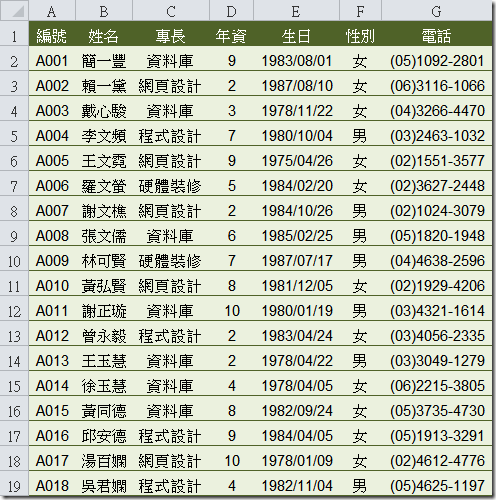
你必須準備一些資料表(如下表)和一個篩選準則,及要篩選的標題。
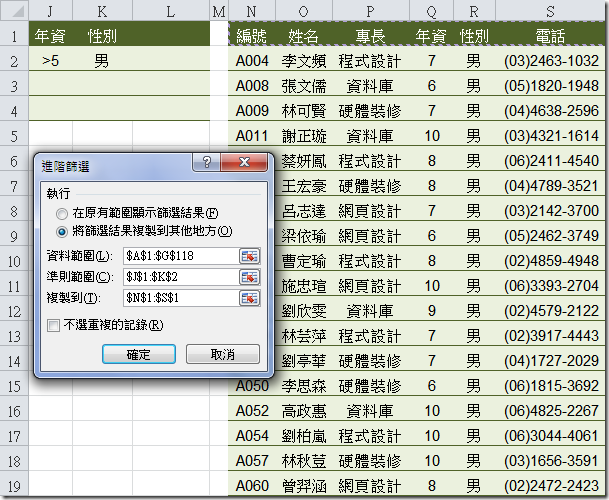
當你要使用進階篩選時,如果你選取要將篩選結果複製到另一個地方,而不覆蓋原來資料,則你必須告訴 Excel:資料範圍、準則範圍和要複製到那些位置。
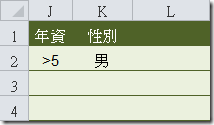
其中在同一列上的條件執行邏輯 AND 運算,而不同列上的條件執行邏輯 OR 運算。例如:
(1) 年資>5 AND 性別=男
(2) 年資>5 OR 性別=男
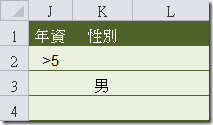
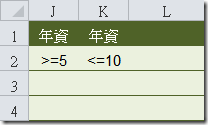
(3) 年資>=5 AND 年資<=10 (篩選年資介於 5~10 年者)
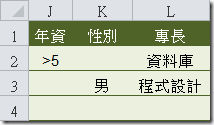
(4) (年資>5 AND 專長=資料庫) OR (性別=男 AND 專長=程式設計)
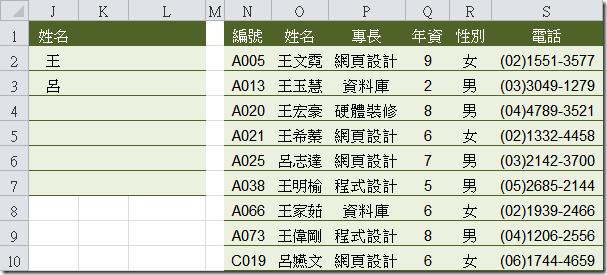
(5) 你也可以在準則中使用萬用字元,例如:王*、呂*等。(在此萬用字元*,可省略)
(6) 你也可以使用函數運算結果來篩選資料。
例如:儲存格J2:MONTH(E2)=4,表示要取儲存格E2的月份為4。而公式結果顯示為 FALSE,表示 MONTH(E2)=4 的結果為假。在準則上命名一個和原來資料表中不相同的標題(本例為:對象)。如此就可以進行篩選了。
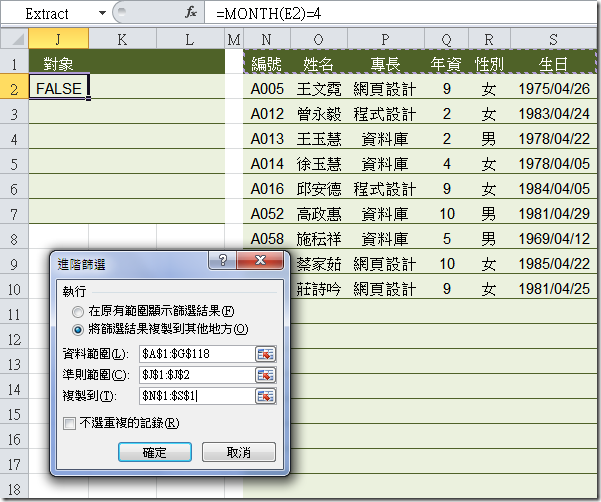
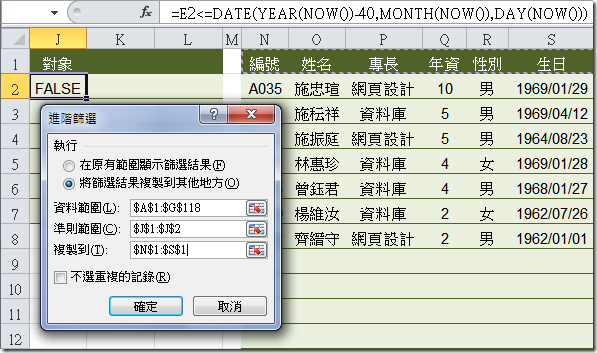
(7) 例如你要篩選出年滿40歲的人員,以今天的日期2010/8/2為準來篩選:
儲存格J2:=E2<=DATE(YEAR(NOW())-40,MONTH(NOW()),DAY(NOW()))
(8) 要篩選年資超過 6 年,而長專長是「資料庫」者。
儲存格J2:=AND(D2>=6,C2="資料庫")
其餘自行練習吧!
你必須準備一些資料表(如下表)和一個篩選準則,及要篩選的標題。
當你要使用進階篩選時,如果你選取要將篩選結果複製到另一個地方,而不覆蓋原來資料,則你必須告訴 Excel:資料範圍、準則範圍和要複製到那些位置。
其中在同一列上的條件執行邏輯 AND 運算,而不同列上的條件執行邏輯 OR 運算。例如:
(1) 年資>5 AND 性別=男
(2) 年資>5 OR 性別=男
(3) 年資>=5 AND 年資<=10 (篩選年資介於 5~10 年者)
(4) (年資>5 AND 專長=資料庫) OR (性別=男 AND 專長=程式設計)
(5) 你也可以在準則中使用萬用字元,例如:王*、呂*等。(在此萬用字元*,可省略)
(6) 你也可以使用函數運算結果來篩選資料。
例如:儲存格J2:MONTH(E2)=4,表示要取儲存格E2的月份為4。而公式結果顯示為 FALSE,表示 MONTH(E2)=4 的結果為假。在準則上命名一個和原來資料表中不相同的標題(本例為:對象)。如此就可以進行篩選了。
(7) 例如你要篩選出年滿40歲的人員,以今天的日期2010/8/2為準來篩選:
儲存格J2:=E2<=DATE(YEAR(NOW())-40,MONTH(NOW()),DAY(NOW()))
(8) 要篩選年資超過 6 年,而長專長是「資料庫」者。
儲存格J2:=AND(D2>=6,C2="資料庫")
其餘自行練習吧!
Excel 快速鍵
來源 : http://freetoad.pixnet.net/blog/post/23492648
Excel 快速鍵
懶惰是進步的動力 不知道是在哪一本書看到的。
在excel中,當打字打的很順手的時候,我有一個下拉選單,每次都要去按滑鼠才能選,會覺得很麻煩,有沒有什麼快速鍵啊?
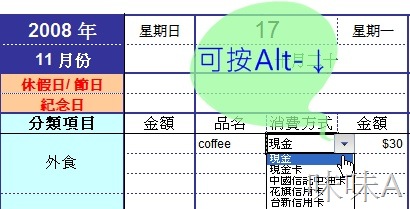
有的 找了一下網路按下Alt-↓,果然順利多了
附錄 excel 官方快速鍵版,方便以後查詢
Excel 快速鍵及功能鍵- Excel - Microsoft Office Online
有一些 個人覺得的重點:
《方向鍵》
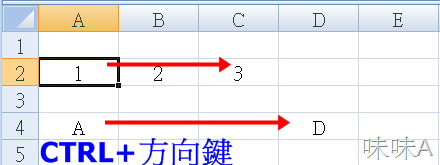
CTRL+方向鍵:
會移到工作表中目前資料區域
(資料區域:包含資料且周圍是空儲存格或資料工作表框線
的儲存格範圍。)的邊緣。
會移到工作表中目前資料區域
(資料區域:包含資料且周圍是空儲存格或資料工作表框線
的儲存格範圍。)的邊緣。
使用時機:當你想快速移動游標、到某個方向最邊疆資料格。
SHIFT+ 方向鍵:
會逐格延伸儲存格的選取範圍。太簡單,無範例
使用時機:當你手已經在鍵盤上的那一格,不想用滑鼠就
可以一次大範圍選取資料格時。
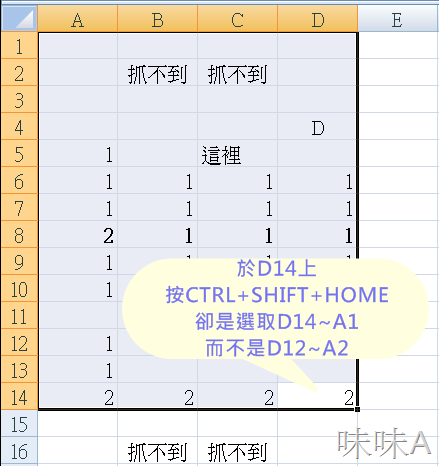
CTRL+SHIFT+ 方向鍵:
會將儲存格的選取範圍,延伸至和作用儲存格相同的欄或
列中的上一個非空白儲存格;
如果下一個儲存格是空白的,則會延伸至下一個非空白儲
存格。
列中的上一個非空白儲存格;
如果下一個儲存格是空白的,則會延伸至下一個非空白儲
存格。
使用感想:可能還抓不住要領,這個功能很容易游標就跳到整
個EXCEL的最後一格。
個EXCEL的最後一格。
向下鍵或 ALT+ 向下鍵:
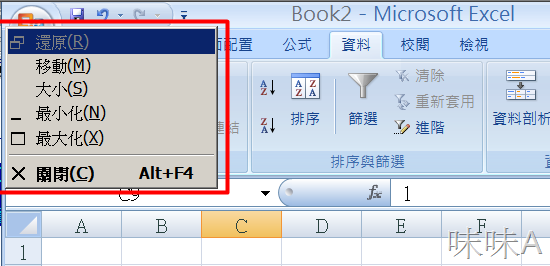
會開啟選取儲存格中的下拉式清單。(最上方有圖解釋了)
《ENTER》
完成儲存格項目,然後跳至下一個儲存格 (依照預設是下方)。
在資料表單中,會移至下一筆記錄中的第一個欄位。
開啟選定的功能表 (按 F10 以啟動功能表列) 或執行選定指令的動作。
ALT+ENTER:當該儲存格在編輯中、游標往下折一行供輸入。
使用時機:當您想讓某一個儲存格,有2行以上的效果。
CTRL+ENTER:會以複選的範圍、填滿指定資料。使用步驟:1. 滑鼠複選需要的1..n個儲存格。(格子內資料可有可無)
2. 輸入需要的資料。
3. 按 Ctrl-Enter後,則將資料貼上到複選的儲存格中。
使用時機:想輸入一次資料、就貼到多個儲存格上。SHIFT+ENTER:會完成編輯中的儲存格,移至上方的儲存格。
使用時機:按ENTER會移往下方儲存格,這是想到上方。
CTRL+ 空格鍵:
會選取工作表中的一整欄。
會選取工作表中的一整欄。
使用感想:這個功能,會因為輸入法也是CTRL+空白鍵,
而失效。
而失效。
SHIFT+ 空格鍵:
會選取工作表中的一整列。
使用感想:但這個功能,要先把輸入法、切換至無作用方式
(即非輸入中文狀態),才可使用本功能。
(即非輸入中文狀態),才可使用本功能。
CTRL+SHIFT+ 空格鍵:
會選取整份工作表。
- 例:如工作表有資料,
第一次按 CTRL+SHIFT+ 空格鍵:會選取游標所在格上下左右範圍
第二次按 CTRL+SHIFT+ 空格鍵:會選取含上述範圍及其列摘要。
第三次按 CTRL+SHIFT+ 空格鍵:會選取整份工作表。
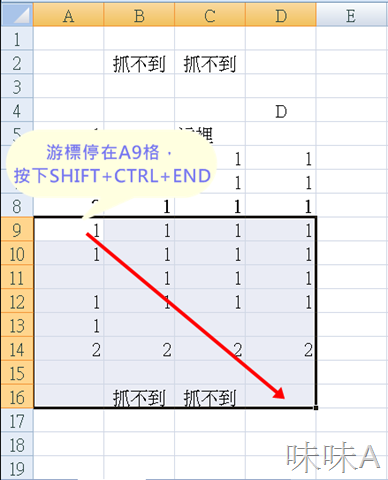
CTRL+SHIFT+END:
將游標處,往右下方選取到列的最後一個儲存格。
如下圖:最後A9~D16儲存格,都會被選取。
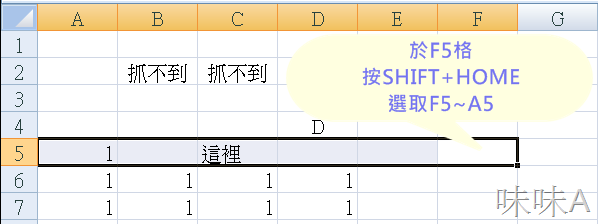
將選取區擴大到列的開始位置。
《TAB》
在工作表中,可往右移動一個儲存格。
使用感想:這個跟方向鍵 -> 有什麼差別呢?差別在下2項。
1. 在受保護的工作表中,未鎖定儲存格之間移動。
2. 移至對話方塊中的下一個選項或選項群組。
SHIFT+TAB:
會移至工作表中的上一個儲存格(往左),或是對話方塊中
的上一個選項。 註:與TAB方向相反.
CTRL+TAB:
會切換至下一個已開啟EXCEL檔。
使用時機:當你依序開啟T1,T2,T3 3個Excel檔案,目前
停在T2檔案上,不想用滑鼠至XP工具列選取
T3檔案,可以按CTRL+TAB,切換至T3檔案。
停在T2檔案上,不想用滑鼠至XP工具列選取
T3檔案,可以按CTRL+TAB,切換至T3檔案。
CTRL+SHIFT+TAB:
會切換至上一個已開啟EXCEL檔。(與CTRL+TAB方向相反)
使用時機:當你依序開啟T1,T2,T3 3個Excel檔案,目前
停在T2檔案上,不想用滑鼠至XP工具列選取
T1檔案,可按CTRL+SHIFT+TAB,切換至T1檔案。
停在T2檔案上,不想用滑鼠至XP工具列選取
T1檔案,可按CTRL+SHIFT+TAB,切換至T1檔案。
《編輯》
F2鍵:
編輯儲存格(在資料尾放入插入點)
使用感想:夢寐以求的功能,以往都要用滑鼠點一下的,
覺得很礙手(一下子滑鼠一下子鍵盤的),
以後按F2鍵,就可以直接編輯。
覺得很礙手(一下子滑鼠一下子鍵盤的),
以後按F2鍵,就可以直接編輯。
ESC鍵:
取消編輯儲存格。
CTRL+SHIFT+ENTER:
將公式輸入為陣列公式。
例:有一公式
=SUM(C2:C11*D2:D11),按下CTRL+SHIFT+ENTER
加上{}如下 ={SUM(C2:C11*D2:D11)}
例:有一公式
=SUM(C2:C11*D2:D11),按下CTRL+SHIFT+ENTER
加上{}如下 ={SUM(C2:C11*D2:D11)}
CTRL+1
打開[儲存格格式]對話方塊
打開[儲存格格式]對話方塊
ALT+ =
插入自動加總公式
插入自動加總公式
CTRL+ ;
輸入日期
輸入日期
CTRL+SHIFT+ :
輸入時間
輸入時間
CTRL+ `
切換顯示公式所求得值或顯示公式
切換顯示公式所求得值或顯示公式
SHIFT+ F2
編輯儲存格附註
編輯儲存格附註
2011年8月23日 星期二
用 text 可以 指定數字格式
用 text 可以 指定數字格式
="The Sum " &TEXT(H7,"HK$#,##0.00_);(HK$#,##0.00)")
Result : "The Sum HK$500,000.00"
="The Sum " &TEXT(H7,"HK$#,##0.00_);(HK$#,##0.00)")
Result : "The Sum HK$500,000.00"
訂閱:
意見 (Atom)